Git worktree:一個 Agent 一個工作區
兩個 Agent 在同一個資料夾裡改檔案,遲早會互相踩到。Git worktree 讓同一個專案同時有好幾個工作資料夾,每個 Agent 在自己的分支和資料夾裡做事,做完再一個一個合併回來。
上一堂留了一個問題:想讓兩個 Agent 各自完成一個功能,但它們在同一個資料夾裡工作,會互相干擾。
你可能會想到「那就複製一份資料夾吧」。方向對了,但手動複製有很多麻煩:兩份資料夾的 Git 歷史各自獨立,改完要怎麼合在一起?Git 其實早就為這件事準備好了工具,叫做 worktree。
先複習一下分支
在工程基本功單元學 Git 時,你認識了分支(branch):從某個時間點岔出去,在上面做的修改不會影響主線,做完再合併回來。
平常一個資料夾一次只能「站在」一個分支上。想換分支,就要先把手上的修改存好再切換。一個人工作時沒問題,但兩個 Agent 要同時在兩個分支上工作,就辦不到了。
Worktree:同一個專案,好幾張書桌
Worktree(工作樹)讓同一個 Git 專案同時擁有好幾個工作資料夾。每個資料夾站在自己的分支上,檔案各自獨立;但它們背後共用同一份 Git 歷史,任何一邊的 commit,另一邊都看得到。
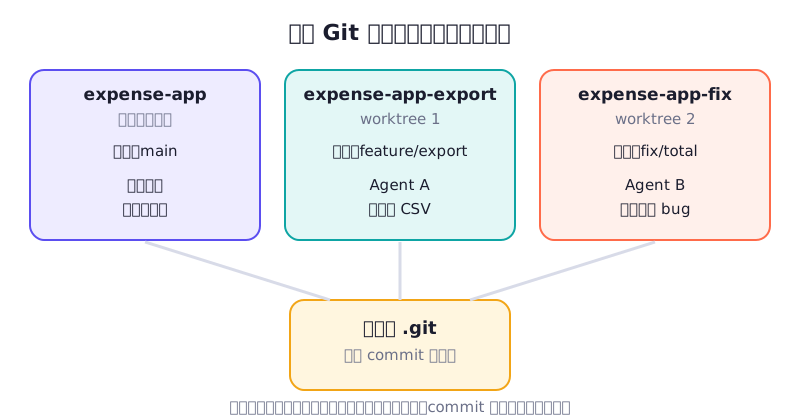
可以想成同一間辦公室裡的幾張書桌:大家各自在自己的桌上工作,但共用同一個檔案櫃。
用 Git 指令操作
以前面單元的記帳專案 expense-app 為例。在專案資料夾裡,先確認目前的修改都已經 commit,再建立兩個 worktree:
git worktree add ../expense-app-export -b feature/export
git worktree add ../expense-app-fix -b fix/total
這行指令的意思是:在上一層資料夾建立 expense-app-export,並在那裡開一個新分支 feature/export。
查看目前有哪些 worktree:
git worktree listC:/Users/you/expense-app a1b2c3d [main]
C:/Users/you/expense-app-export a1b2c3d [feature/export]
C:/Users/you/expense-app-fix a1b2c3d [fix/total]接著開兩個終端機,各自進入一個資料夾啟動 Claude Code:
cd ../expense-app-export
claude
cd ../expense-app-fix
claude現在兩個 Agent 各有自己的桌子,A 改了 main.py,B 完全看不到,也不會被影響。
Claude Code 的捷徑
Claude Code 把上面的步驟包成一個選項:
claude --worktree export-csv它會在專案裡的 .claude/worktrees/export-csv/ 建立一個 worktree,開一個新分支,並直接在裡面啟動 Agent。在另一個終端機用不同的名字再執行一次,就有第二個獨立的工作區。
幾個值得知道的細節:
- 專案至少要有一次 commit,因為 worktree 要從某個 commit 岔出去。
- 把
.claude/worktrees/加進.gitignore,不然原本的資料夾會把這些工作區當成新檔案。 - 結束對話時,如果工作區裡沒有任何修改,Claude Code 會自動清掉它;有修改的話,會問你要保留還是刪除。
你也可以在對話中直接說「請在 worktree 裡做這件事」,或者讓子代理各自在獨立的 worktree 裡工作。實際的行為和選項可能隨版本調整,請以 Claude Code 官方文件中關於 worktrees 的說明為準。
別忘了準備工作環境
這是最多人卡住的地方。worktree 是一份全新的檔案,只包含被 Git 追蹤的內容。所以:
- 虛擬環境不在裡面:每個 worktree 要各自建立虛擬環境並安裝套件,或請 Agent 幫你做。
.env不在裡面:金鑰檔案本來就不該進版控,所以新的 worktree 裡沒有它。
Claude Code 支援在專案根目錄放一個 .worktreeinclude 檔案,寫法和 .gitignore 一樣,列出要自動複製到新工作區的檔案:
.env這樣每次建立新的 worktree,.env 就會一起複製過去。如果你是用 git worktree add 手動建立的,就要自己複製。
做完之後:一個一個合併回來
兩個 Agent 都完成後,回到原本的資料夾,把它們的分支合併進主線:
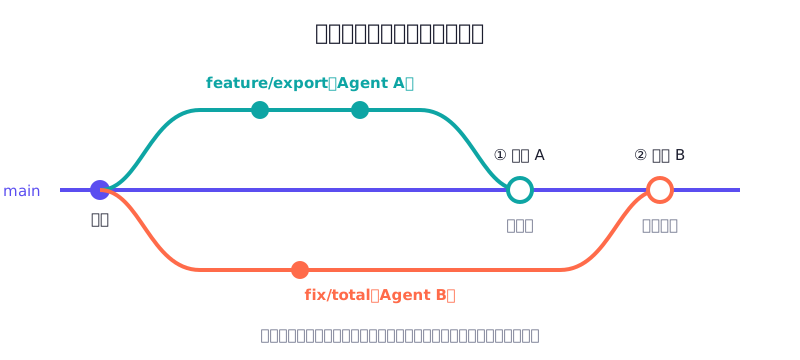
一次合併一個,有問題馬上知道是哪一個造成的。
cd ../expense-app
git merge feature/export
pytest
git merge fix/total
pytest
如果你的專案在 GitHub 上,更好的做法是讓每個分支各開一個 Pull Request,在網頁上檢查修改內容再合併。下一堂課會讓 GitHub 在每個 Pull Request 自動跑測試。
如果兩個分支剛好改到同一段程式,合併時會出現衝突(conflict)。別慌,Git 會標出衝突的位置,你可以請 Agent 幫忙:「合併時發生衝突,請說明兩邊各改了什麼,並建議怎麼保留兩邊的修改」。衝突多半代表當初的拆法讓兩個工作碰到同一個檔案,這也是上一堂說「先別平行」的情況。
收拾工作區
合併完成後,把不需要的 worktree 和分支清掉:
git worktree remove ../expense-app-export
git branch -d feature/export
git worktree remove 會檢查資料夾裡有沒有還沒 commit 的修改,有的話會拒絕刪除,保護你不會不小心丟掉工作。
我想讓兩個 Agent 同時在 expense-app 專案工作:一個新增「匯出 CSV」功能,一個修正月報表總金額的 bug。請一步一步告訴我:怎麼用 git worktree 建立兩個工作區、每個工作區要怎麼準備 Python 虛擬環境、完成後怎麼合併回 main 並清掉工作區。我用的是 Windows 和 PowerShell。
- 在一個已經有 commit 的練習專案裡,用
git worktree add建立一個 worktree,用git worktree list確認它存在。 - 在新的 worktree 裡改一個檔案並 commit,回到原本的資料夾,確認那個檔案在原本的資料夾裡沒有變。
- 回到原本的資料夾合併那個分支,跑一次測試,再用
git worktree remove清掉工作區。 - 試試
claude --worktree開一個工作區,請 Agent 做一個小修改;結束對話時,觀察它問你什麼。 - 在專案的
CLAUDE.md加上「新工作區的準備步驟」,下次開工作區時看 Agent 會不會照做。
讀完了嗎?
標記完成後,單元與專案的進度會自動更新(只存在這台裝置的瀏覽器)。
留言與討論
卡關了、有心得,或發現內容需要更新?都歡迎留言。留言使用 GitHub 帳號登入。