發布遊戲:放上網路分享給朋友
把接便當從你的電腦搬到網路上,得到一個任何人點開就能玩的網址。比較 itch.io、Cloudflare Pages、GitHub Pages 三種免費做法,發布後用手機實測,再把連結分享出去。
這是這個單元的最後一堂課。回頭看看:你在紙上設計了玩法,搭出遊戲迴圈,和 Claude 一步一步做出接便當,加上了手感,也有了自己的美術。
現在,這款遊戲只活在你的電腦裡。這堂課我們要把它放上網路,讓你可以傳一個連結給朋友:「欸,玩玩看我做的遊戲。」那一刻,是做遊戲最開心的時刻之一。
發布是怎麼一回事?
你的遊戲就是一個資料夾裡的幾個檔案。所謂「發布」,就是把這些檔案上傳到一台 24 小時開著的網路伺服器,伺服器會給你一個網址,任何人用瀏覽器打開這個網址,就會下載這些檔案、在自己的裝置上執行遊戲。
因為接便當是純 HTML、CSS、JavaScript,沒有需要另外架設的後端程式,所以有好幾個免費的地方可以放。
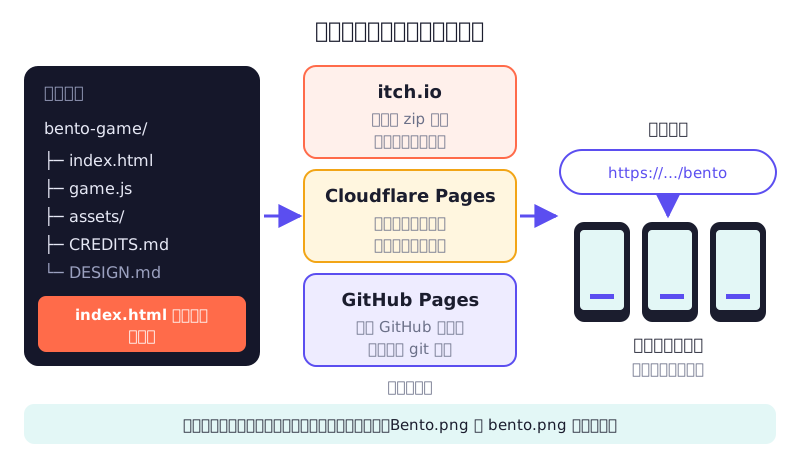
三種方式選一種就好,做完都會得到一個網址。
上傳前的檢查
先請 Claude 幫你做一次發布前的健康檢查:
我準備把這個遊戲發布到網路上。請幫我檢查:
- index.html 是不是在資料夾最外層,所有圖片、程式的路徑是不是相對路徑
- 檔名有沒有大寫、空格或中文,有的話建議改名並同步修改程式裡的路徑
- 有沒有任何只在我電腦上才有的東西,例如指向 C 槽的絕對路徑
- 手機上玩的設定:viewport、touch-action、畫布縮放有沒有設好
先列出發現的問題,我確認後再修改。
為什麼檔名要小心?你的電腦通常不分大小寫,Bento.png 和 bento.png 會被當成同一個檔案;但很多網路伺服器會分,程式寫 bento.png、檔案叫 Bento.png,上線後圖片就會消失。這是新手發布時最常踩到的坑。
三種免費的發布方式
| itch.io | Cloudflare Pages | GitHub Pages | |
|---|---|---|---|
| 適合誰 | 想讓更多遊戲玩家看到 | 想要最簡單的專屬網址 | 已經會用 git 的人 |
| 怎麼上傳 | 把資料夾壓縮成 zip 上傳 | 在網頁上拖曳資料夾上傳 | 把檔案推到 GitHub 儲存庫 |
| 額外好處 | 有遊戲頁面、留言區、玩家社群 | 速度快,之後可接自己的網域 | 每次更新都有版本紀錄 |
| 需要準備 | itch.io 帳號 | Cloudflare 帳號 | GitHub 帳號與 git |
三個都需要註冊帳號,請自己到官方網站註冊。如果拿不定主意,做遊戲的話就先選 itch.io,它本來就是為獨立遊戲設計的平台。各平台的按鈕位置和流程偶爾會改版,以下寫的是大方向,畫面看起來不一樣也不用擔心。
做法一:上傳到 itch.io
- 壓縮成 zip。 打開
bento-game資料夾,選取裡面的所有檔案(不是選資料夾本身),按右鍵壓縮成 zip。這樣打開 zip 時,第一層就是index.html。 - 建立新專案。 登入 itch.io,在自己的控制台建立新專案,填上遊戲名稱和簡短介紹。
- 選擇 HTML 類型。 專案類型選 HTML,上傳剛剛的 zip,並勾選「這個檔案要在瀏覽器裡遊玩」的選項。
- 設定畫面大小。 嵌入畫面的尺寸可以設成 480 x 640,和我們的畫布一樣;如果有「支援行動裝置」或「全螢幕按鈕」的選項,也一起勾起來。
- 先存成草稿預覽。 自己先玩一次,確認沒問題,再把公開狀態改成公開。
做法二:Cloudflare Pages 拖曳上傳
登入 Cloudflare,找到 Pages 的建立頁面,選擇「直接上傳」的方式,替專案取一個英文名字,然後把 bento-game 資料夾拖進去。完成後會得到一個 專案名稱.pages.dev 的網址。之後要更新,再上傳一次新的版本就好。
做法三:用 Claude Code 發布到 GitHub Pages
如果你在其他單元學過 git 和 GitHub,可以請 Claude Code 幫你完成大部分步驟:
請幫我把這個資料夾發布到 GitHub Pages:
- 檢查這個資料夾是不是已經是 git 專案,不是的話幫我初始化,並寫一個合適的 .gitignore
- 告訴我要怎麼在 GitHub 建立一個新的公開儲存庫,叫做 bento-game
- 幫我把程式推上去
- 一步一步告訴我要去儲存庫的哪個設定開啟 GitHub Pages,從 main 分支的根目錄發布
每一個會改動 GitHub 的指令,執行前都先跟我說明並等我同意。登入 GitHub 的步驟我自己來。
開啟後等一兩分鐘,網址通常會是 你的帳號.github.io/bento-game。
用手機實際玩一次
網址拿到之後,一定要用手機打開玩一局。電腦上一切正常,不代表手機也是。這六件事逐一確認:
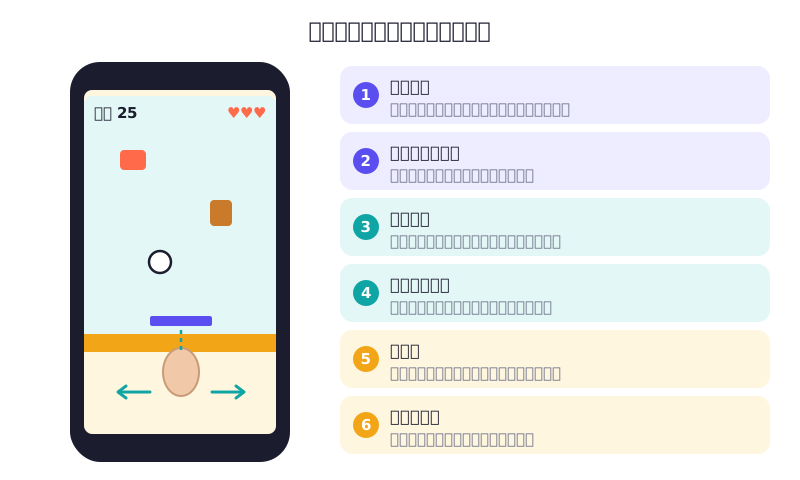
最好 iPhone 和 Android 各找一支試試。
手機上最常發現的問題是第 3 項:手指會擋住托盤,還會擋住正要掉進托盤的東西。這是很好的改進機會:
在手機上玩的時候,手指會擋住托盤和快掉下來的東西。請把觸控操作改成「相對移動」:手指可以放在畫面任何位置,手指往左滑多少,托盤就往左移多少,不再要求托盤在手指正下方。鍵盤操作維持不變。
改完後,要再上傳一次新版本,網址不會變。如果手機上看起來還是舊版,那是瀏覽器記住了舊檔案,重新整理或稍等一下就會更新。
分享出去
最後,讓連結被分享時看起來更像樣。請 Claude 在 index.html 加上分享用的標題與介紹:
請在 index.html 的 head 裡加上 description 和 Open Graph 的 og:title、og:description,讓連結貼到通訊軟體或社群網站時,會顯示遊戲名稱「接便當」和一句介紹:「午休時間,用托盤接住便當、珍奶和雞排,小心別接到鬧鐘!」
傳連結給朋友時,附上一句你自己的話,比冷冰冰的網址溫暖很多:
我最近用 AI 做了一款小遊戲「接便當」,手機就能玩,大概一分鐘一局!
你玩玩看,跟我說你最高幾分,還有哪裡覺得怪怪的 🙏
(貼上你的網址)
「哪裡覺得怪怪的」這句很重要。朋友的回饋,就是你第二版的設計書。
- 請 Claude 做發布前檢查,修好它找到的問題。
- 從 itch.io、Cloudflare Pages、GitHub Pages 選一個,把接便當發布上去,拿到你的網址。
- 用手機照六項檢查玩一局,至少修好一個問題,再發布一次。
- 把連結傳給至少三位朋友,蒐集他們的最高分和一句回饋。
- 恭喜你,你發布了人生第一款遊戲。接下來的專案,換你設計一款完全屬於自己的原創小遊戲。
讀完了嗎?
標記完成後,單元與專案的進度會自動更新(只存在這台裝置的瀏覽器)。
留言與討論
卡關了、有心得,或發現內容需要更新?都歡迎留言。留言使用 GitHub 帳號登入。