Git 與 GitHub:每一步都能回頭
改壞了想回到昨天的版本?想讓 AI 大膽修改,又怕收不回來?這堂課用 Git 替記帳專案建立存檔點,用分支安全地嘗試新功能,再透過 GitHub 的 Pull Request 檢查每一次修改。最後把整個單元串起來,讓專案真正準備好交給人和 AI 一起維護。
你一定看過這種資料夾
報告.docx
報告_修改.docx
報告_修改_v2.docx
報告_最終版.docx
報告_最終版_真的最終版.docx
這是人類對「版本管理」最原始的嘗試。寫程式時,這種方法很快就會失控:你改了三個檔案,結果壞了,卻想不起來昨天能動的版本長什麼樣子。
Git 是專門解決這件事的工具。它像遊戲裡的存檔點:每完成一小步就存一次檔,每個存檔點都寫著「這一步做了什麼」。改壞了,隨時可以回到任何一個存檔點。
這對跟 AI 合作特別重要。Claude Code 一次可能改好幾個檔案,有了 Git,你可以清楚看到它改了哪幾行,不滿意就整個收回。有存檔點,你才敢放手讓 AI 做事。
先認識幾個詞
| 名詞 | 白話意思 |
|---|---|
| repository(儲存庫) | 被 Git 管理的專案資料夾,裡面的 .git 資料夾存著所有歷史 |
| commit(提交) | 一個存檔點,包含這次改了什麼和一句說明 |
| branch(分支) | 一條平行的開發路線,在上面怎麼試都不影響主線 |
| main | 主線分支的名字,放「確定可以用」的版本 |
| GitHub | 放 Git 儲存庫的網站,可以備份、分享、協作 |
| push/pull | 把存檔點推上 GitHub/從 GitHub 拉下來 |
| Pull Request | 在 GitHub 上請求「把這條分支合併進 main」,合併前可以逐行檢查 |
準備工作
安裝 Git。 到 Git 的官方網站(git-scm.com)下載安裝。Mac 通常已經有了,或會在第一次使用時提示你安裝。裝好後在終端機確認:
git --version告訴 Git 你是誰。 每個 commit 都會記下作者,第一次使用時設定一次就好:
git config --global user.name "你的名字"
git config --global user.email "你的 Email"
Email 建議用之後註冊 GitHub 的同一個。
你的專案已經是儲存庫了。 還記得第 2 堂 uv init 順便做了 git init 嗎?專案裡那個 .git 資料夾就是它。如果你的專案沒有,在專案資料夾執行一次 git init 即可。
第一次存檔之前:決定什麼不能存
這一步非常重要,請不要跳過。
Git 會記住你交給它的每一個檔案,而且一旦存進歷史,就很難徹底刪除。之後推到 GitHub,它們也會跟著上去。所以有些東西絕對不能進去:
- 個人資料:
expenses.csv是你真實的花費紀錄 - 密碼和 API 金鑰:例如之後會用到的
.env檔 - 可以重建的東西:
.venv、__pycache__
打開專案裡的 .gitignore(uv 已經幫你寫好了 .venv 等幾行),在最下面加上:
# 個人記帳資料,不要放進版本紀錄
expenses.csv
expenses_backup.csv
*.xlsx

# 密碼與金鑰
.env
*.xlsx 的意思是「所有副檔名是 xlsx 的檔案」,匯出的 Excel 也包含你的資料。
存下第一個存檔點
git statusgit status 是你最常用的指令,它會列出「哪些檔案是新的、哪些被改過了」。確認清單裡沒有 expenses.csv 和 .venv,再繼續:
git add .
git commit -m "建立記帳專案:模組結構、uv 環境、例外處理、型別提示與測試"
git add .:把目前所有的修改(點代表「這個資料夾裡的全部」)放進準備區,意思是「這些要放進下一個存檔點」。git commit -m "...":建立存檔點,-m後面是這一步的說明。
在 Windows 上,你可能會看到一些關於 LF 和 CRLF 的提示,那是不同作業系統換行符號的差異,可以先不用理它。
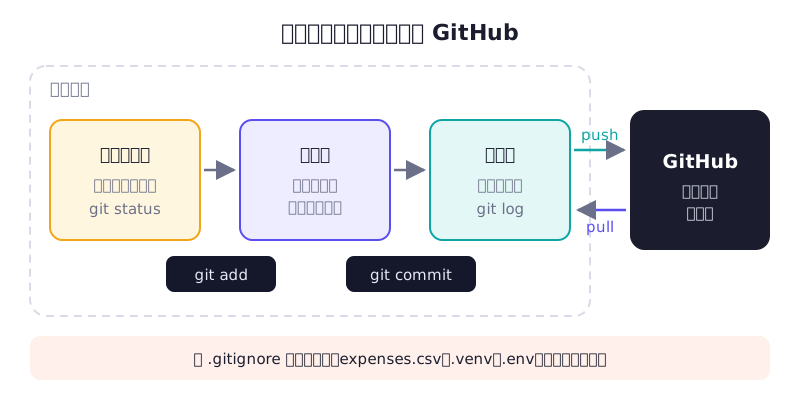
一個檔案的修改,要經過 add 和 commit 才會變成存檔點。
每天的節奏
從今天起,每完成一小步(修好一個 bug、加好一個小功能),就跑一次這個循環:
git status              # 改了哪些檔案?
git diff                # 每個檔案改了哪幾行?
uv run pytest           # 測試都過了嗎?
git add .
git commit -m "報表加上最大的一筆花費"
git diff 會用紅色(刪掉的)和綠色(新增的)標出每一行的變化。每次 commit 前看一眼 diff,是抓到「咦,這行我沒有要改啊」最便宜的時機。
想看過去的存檔點:
git log --oneline3f2a9c1 報表加上最大的一筆花費
a81d04e 建立記帳專案:模組結構、uv 環境、例外處理、型別提示與測試前面那串英文數字是每個存檔點的代號。
改壞了,怎麼回頭?
| 狀況 | 指令 | 效果 |
|---|---|---|
| 改到一半,想放棄某個檔案的修改 | git restore main.py |
這個檔案回到上一個存檔點的樣子 |
| 已經 commit 了,想撤銷那一次 | git revert 3f2a9c1 |
新增一個「反向」的存檔點,把那次的修改抵銷 |
git restore 會丟掉還沒 commit 的修改,用之前想清楚。git revert 則很安全,因為它不刪除歷史,只是再加一步,你隨時還能改回來。
分支:在平行世界裡試新功能
假設你想做「只看本月份」的報表,但不確定要怎麼做,可能會改得亂七八糟。這時開一條分支:
git switch -c monthly-report-c 是「建立」的意思。現在你在 monthly-report 這條分支上,在這裡怎麼改、怎麼 commit,main 都不受影響。做壞了,切回 main(git switch main)就是原本好好的版本。
做好了、測試也都通過了,就該把它合併回 main。最好的方法是透過 GitHub。
推上 GitHub
1. 建立 GitHub 帳號(如果還沒有),然後在 GitHub 上建立一個新的 repository。
- 名稱:
expense-tracker - 選擇 Private(私人):只有你看得到
- 不要勾選新增 README 或 .gitignore,因為你的專案裡已經有了
2. 把本機的專案連上 GitHub。 建立好之後,GitHub 頁面上會顯示一組指令,大致是這樣(網址換成你自己的):
git remote add origin https://github.com/你的帳號/expense-tracker.git
git branch -M main
git push -u origin main
git remote add origin ...:登記「GitHub 上的那個儲存庫」,取名叫origingit branch -M main:確保主線分支叫maingit push -u origin main:把main推上去。-u讓之後只要打git push就好
第一次 push 時,通常會跳出瀏覽器視窗請你登入 GitHub 授權,照畫面指示完成即可。重新整理 GitHub 頁面,你的程式碼就在上面了,而且裡面沒有 expenses.csv。
Pull Request:合併前先檢查
回到你的 monthly-report 分支,把它也推上去:
git switch monthly-report
git push -u origin monthly-report
打開 GitHub 上的專案頁面,它通常會主動提示你為剛推上來的分支建立 Pull Request(簡稱 PR)。PR 的意思是:「我想把這條分支合併進 main,請先看過。」
建立 PR 時:
- 標題寫做了什麼:「新增只看本月份的報表」
- 說明寫為什麼、怎麼測試的:「新增 filter_month 和對應的測試,uv run pytest 全部通過」
PR 頁面裡有一個列出所有修改的分頁,每一行的變化都標得清清楚楚。逐個檔案看過,確認沒問題,再按下合併。
合併之後,回到電腦上把 main 更新到最新:
git switch main
git pull
git branch -d monthly-report
最後一行刪掉本機已經用完的分支。GitHub 上的分支也可以在 PR 頁面刪掉。
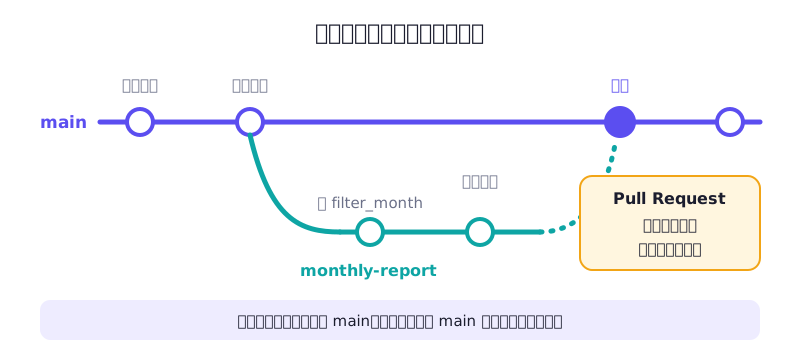
主線永遠是能用的版本;新的嘗試都在分支上進行,檢查過才合併。
讓 AI Agent 在這套規則裡工作
現在你有了一整套安全網,可以放心讓 Claude Code 動手了。在 CLAUDE.md 加上 Git 的規則:
## Git
- 不要直接在 main 上修改。每個任務開一條新分支。
- 每完成一個小步驟就 commit,說明用中文寫清楚做了什麼。
- commit 前執行 uv run pytest 和 uv run mypy .,都通過才 commit。
- 不要使用 git push --force,不要改寫已經推上去的歷史。
- 不要 commit expenses.csv、.env 或任何個人資料。
之後你可以這樣交代任務:「開一條新分支,實作只看本月份的報表,完成後推上 GitHub 開一個 Pull Request。」Claude Code 能幫你執行這些 Git 指令(開 PR 通常會用到 GitHub 的命令列工具 gh,第一次使用需要你自己登入)。你要做的,是在 PR 頁面逐行檢查它的修改,就像主管審核新同事的工作。
下面是 git diff 的結果。我是程式初學者,請用白話告訴我:
- 這次總共改了哪些檔案,每個檔案的修改目的是什麼。
- 有沒有哪一行看起來和目的無關,或可能有風險。
- 幫我寫一句適合的 commit 說明(中文,30 字以內)。
(貼上 git diff 的輸出)
回頭看看這個單元
六堂課前,你的記帳工具是一個 60 行的檔案。現在它有:
- 模組與套件:每個檔案只管一件事,要改哪裡一眼就知道
- uv 與 pyproject.toml:任何電腦都能一個指令重建環境
- 例外處理:出錯時好好說明,資料不會悄悄不見
- 型別提示與 mypy:資料格式寫得清清楚楚,執行前就抓到錯
- pytest 自動測試:一個指令驗收所有功能
- Git 與 GitHub:每一步都能檢查、都能回頭
再加上一份 CLAUDE.md,把這些規則寫給每一位 AI 同事看。
這些不只是「工程師的規矩」。它們讓任何接手的人,包括三個月後的你和每一個 AI Agent,都能看懂、敢修改、改壞了也收得回來。這就是 AI 時代,寫程式的人最值錢的基本功。
- 安裝 Git,設定名字和 Email。在記帳專案的
.gitignore加上個人資料的排除規則,用git status確認expenses.csv沒有出現在清單裡。 - 建立第一個 commit,再用
git log --oneline看看它。 - 在 GitHub 建立一個 Private 的儲存庫,把
main推上去,確認網頁上看不到expenses.csv。 - 開一條分支
monthly-report,把上一堂的filter_month接上選單(選項4 本月報表),跑過測試後 commit,推上 GitHub 開一個 Pull Request。在 PR 頁面逐行看過修改,再自己合併它。 - 合併後在電腦上
git switch main和git pull,用uv run main.py確認新功能在 main 上可以用。 - 把這堂課的 Git 規則加進
CLAUDE.md,commit 起來。恭喜你,這個專案已經準備好交給人和 AI 一起維護了。
讀完了嗎?
標記完成後,單元與專案的進度會自動更新(只存在這台裝置的瀏覽器)。
留言與討論
卡關了、有心得,或發現內容需要更新?都歡迎留言。留言使用 GitHub 帳號登入。