試算表裡的 AI
公司的資料大多住在試算表裡。這堂課用一份亂七八糟的部門費用表,練習請 AI 寫公式、清理資料、做出統計,最後用三個方法驗算,確保數字經得起追問。
試算表,是 AI 最常派上用場的地方
上一堂的自動化流程,動作常常是「寫進一份試算表」。其實不只自動化,大部分辦公室的資料,最後都住在 Excel 或 Google 試算表裡:報名名單、費用申請、銷售紀錄、問卷結果。
AI 在試算表裡可以幫上三種忙:
- 幫你寫公式、解釋公式:不用背函式名稱,用中文描述你要什麼
- 幫你清理資料:統一寫法、去掉多餘的空格、把文字變成數字
- 試算表內建的 AI 功能:Google 試算表裡的 Gemini、Excel 裡的 Copilot,可以在側邊欄對話,有些版本還能在儲存格裡直接呼叫 AI
不管是哪一種,最後都要回到同一件事:驗算。試算表裡的數字常常會被拿去開會、做決定,錯了,是你要負責。
一個關鍵原則:讓 AI 寫公式,讓公式算數字
在「AI 工作力」單元,我們上傳表格請 AI 分析,再抽查驗算。在試算表裡,你有一個更好的選擇:請 AI 寫公式,而不是請它直接告訴你答案。
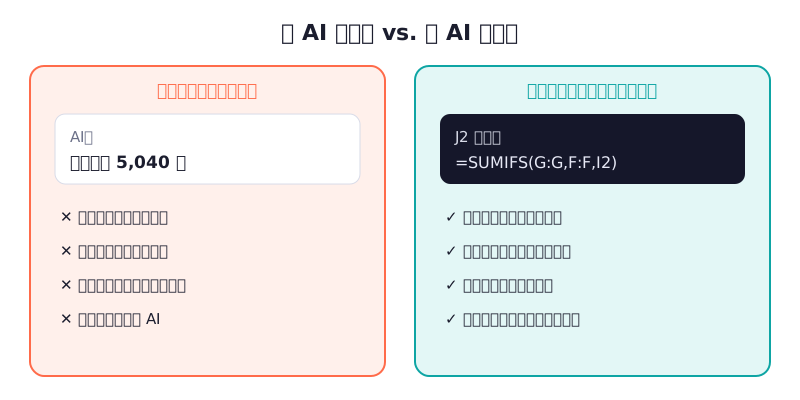
公式有三個好處:
- 看得到過程:點開儲存格就知道它怎麼算的,有疑問可以追
- 每次都一樣:同樣的資料,算出來永遠是同一個數字
- 可以重用:下個月貼上新資料,結果自動更新
練習資料:一份亂七八糟的費用表
假設你從公司系統匯出了一份費用申請表,想算出每個部門花了多少錢。打開一看:
| A 日期 | B 部門 | C 項目 | D 金額 |
|---|---|---|---|
| 2026/10/02 | 業務部 | 客戶餐敘 | 3,200 |
| 2026/10/03 | 業務 部 | 高鐵票 | 1490 |
| 2026/10/05 | 行銷部 | 廣告投放 | NT$12,000 |
| 2026/10/08 | Sales | 計程車 | 350 |
| 2026/10/09 | 行銷 | 印刷 | 2,800 |
同一個部門有好幾種寫法,有的多了空格(還有全形空格),金額有的有逗號、有的有「NT$」。直接用樞紐分析,「業務部」會被拆成三個部門。這是真實世界裡非常常見的狀況。
第一步:用好問題換到好公式
請 AI 寫公式時,它看不到你的試算表,所以要把它需要的資訊講清楚。還記得五要素裡最重要的「背景」嗎?在這裡,背景就是欄位位置和資料長相。
我在用 Google 試算表(或 Excel),想清理一份費用表。
欄位:A 欄日期、B 欄部門、C 欄項目、D 欄金額,第 1 列是標題,資料從第 2 列開始。
問題:
- B 欄的部門名稱有多餘的空格,包括半形和全形空格,例如「業務 部」「 行銷部」。
- D 欄的金額有的是數字,有的是文字,例如「3,200」「NT$12,000」。
請給我兩個公式,分別放在 E2 和 G2,往下複製就能用:E 欄是去掉所有空格的部門名稱,G 欄是轉成數字的金額。每個公式都用白話解釋每一段在做什麼。
注意這段指令沒有貼上真實資料,只描述了欄位和幾個例子。這樣既能拿到正確的公式,也不會把公司的資料交出去。
你會拿到類似這樣的公式:
E2:=SUBSTITUTE(SUBSTITUTE(B2," ","")," ","")
G2:=VALUE(SUBSTITUTE(SUBSTITUTE(D2,"NT$",""),",",""))- E2:
SUBSTITUTE是「取代」。內層把半形空格換成空的,外層再把全形空格換成空的。常見的TRIM函式只會處理頭尾和重複的半形空格,處理不了「業務 部」中間的空格和全形空格,所以這裡用取代。 - G2:先把「NT$」和逗號都拿掉,剩下「12000」這樣的文字,再用
VALUE轉成真正的數字。
把公式往下複製到最後一列。
第二步:用對照表統一名稱
去掉空格之後,還剩「Sales」和「業務部」、「行銷」和「行銷部」這種寫法不同的問題。這種事,與其讓公式去猜,不如做一張對照表,把規則寫得清清楚楚。
- 新增一張工作表,取名「對照表」。
- 在 A1 輸入
=UNIQUE(費用表!E2:E500),列出 E 欄所有不重複的寫法(工作表名稱換成你的)。 - 在旁邊的 B 欄,手動填上每一種寫法對應的標準名稱。寫法很多的話,可以把 A 欄複製給 Claude,請它建議對應方式,但每一列都要你自己看過。
| A 原本的寫法 | B 標準名稱 |
|---|---|
| 業務部 | 業務部 |
| Sales | 業務部 |
| 行銷部 | 行銷部 |
| 行銷 | 行銷部 |
小提醒:UNIQUE 的結果會隨資料變動。對照表定案後,可以把 A 欄複製、用「只貼上值」固定下來,免得之後資料一變,A 和 B 就錯位了。
回到費用表,在 F2 用 XLOOKUP 查對照表:
F2:=XLOOKUP(E2, 對照表!A:A, 對照表!B:B, "未對應")意思是:「拿 E2 去對照表的 A 欄找,找到了,就回傳同一列 B 欄的標準名稱;找不到,就顯示『未對應』。」
最後那個「未對應」非常重要。下個月出現一個新寫法「業務一部」,它不會被悄悄算錯,而是會大聲地顯示「未對應」,提醒你去補對照表。
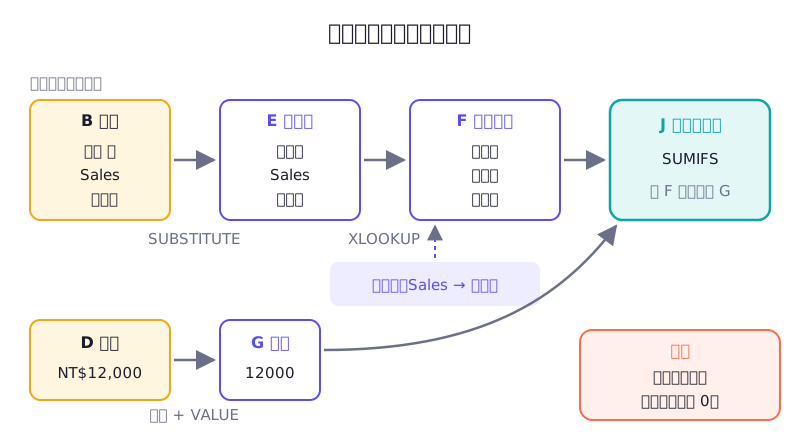
每一步都是新的一欄,出問題時可以一欄一欄往回找。
第三步:統計各部門
在旁邊列出部門名稱(例如 I2 是「業務部」、I3 是「行銷部」),在 J2 輸入:
J2:=SUMIFS(G:G, F:F, I2)意思是:「把 G 欄的金額加起來,但只加 F 欄等於 I2 的那幾列。」往下複製,每個部門的總額就出來了。
第四步:驗算三招
公式算出來了,不代表是對的。公式可能寫錯範圍,對照表可能漏了一種寫法。交出去之前,花三分鐘做這三件事:
1. 總數對得上。 各部門加總的合計,要等於全部金額的合計:
=SUM(J2:J10)     各部門加總的合計
=SUM(G:G)        全部金額的合計
兩個數字不一樣,就代表有某些列沒有被算到任何部門裡。
2. 找不到對應的筆數是 0。
=COUNTIF(F:F, "未對應")不是 0,就去篩選出那幾列,把新的寫法補進對照表。
3. 隨機抽三列手算。 挑三列,特別是長得奇怪的(有「NT$」的、有全形空格的),用眼睛和計算機確認 E、F、G 三欄的結果都對。
這三招跟你在「AI 工作力」單元學過的「抽查驗算」是同一個精神,只是在試算表裡,你可以用公式讓檢查自動化。
試算表內建的 AI 功能
Google 試算表和 Excel 都陸續加入了 AI 功能,可用的範圍和方案常常改變,請到官方說明確認你的版本有哪些。常見的用法有兩種:
側邊欄助理。 用中文要它「做一張各部門費用的樞紐分析表」「這份資料有哪些異常值」。它會直接幫你操作試算表。用完要確認它改了什麼:新增了哪些工作表、有沒有動到原始資料。
儲存格裡的 AI 函式。 有些版本可以在儲存格裡寫一個公式,讓 AI 處理那一格的文字。它最適合模糊、靠理解的工作,例如把一欄自由填寫的問卷意見,分類成「價格、品質、服務、其他」。
使用時要注意:
- AI 函式重新計算時,結果可能改變,而且通常有使用次數的限制。分類確定之後,把結果複製、用「只貼上值」固定下來。
- 用之前,先拿 10 列測試,人工檢查分類對不對,再套用到全部。
- 那一欄的內容會被送去 AI 處理,含有個資的欄位不要用。
至於加總、比對、轉換格式這種規則清楚的工作,還是用一般的公式,又快又準,也不花 AI 的額度。
- 開一份新的試算表,照這堂課的表格輸入五列練習資料,再自己多加五列「更亂」的資料,例如「業務一部」「 NT$ 800」。
- 用這堂課的提示詞請 Claude 寫出 E、G 兩欄的公式,並請它解釋每一段。
- 建立對照表,用
XLOOKUP產生 F 欄,再用SUMIFS算出各部門總額。 - 做完驗算三招。如果總數對不上,找出原因並修好。
- 挑戰:拿你工作上真的試算表(先刪掉個資欄位),找一件你每個月都在手動做的整理,請 AI 幫你改成公式。
讀完了嗎?
標記完成後,單元與專案的進度會自動更新(只存在這台裝置的瀏覽器)。
留言與討論
卡關了、有心得,或發現內容需要更新?都歡迎留言。留言使用 GitHub 帳號登入。