打造自己的 AI 助理
每次都要重新交代背景、貼上範本,很累。這堂課把「指示」和「參考資料」存成一個專屬助理,以會議記錄助理為例,從設計、撰寫指示、準備知識檔案到測試修正,一步一步做出來。
你是不是一直在貼同一段話?
在「AI 工作力」那個單元,你學會了用五個要素寫出好指令,還把好用的指令存成範本。用了一陣子,你可能發現一件事:每次都在貼同一段背景。
「我們部門有這幾個人……」「會議記錄的格式是這樣……」「XX 是我們產品的代號……」每次開新對話都要重新交代一次,漏貼一段,結果就走樣。
這堂課要做的,是把這些「每次都要說的話」存起來,做成一個專屬的 AI 助理。之後你只要丟進新的材料,它就知道該怎麼做。這也是這個單元的起點:先讓 AI 穩定地做好一件事,後面幾堂再讓它自動跑起來。
自訂助理是什麼
大部分的 AI 工具都有類似的功能,名字各不相同:
- Claude 的「專案」(Projects):可以設定專案指示、上傳知識檔案,專案裡的每個對話都會套用
- ChatGPT 的自訂 GPT 和專案
- Gemini 的 Gems
介面和名稱常常改版,但核心概念都一樣,由三個部分組成:
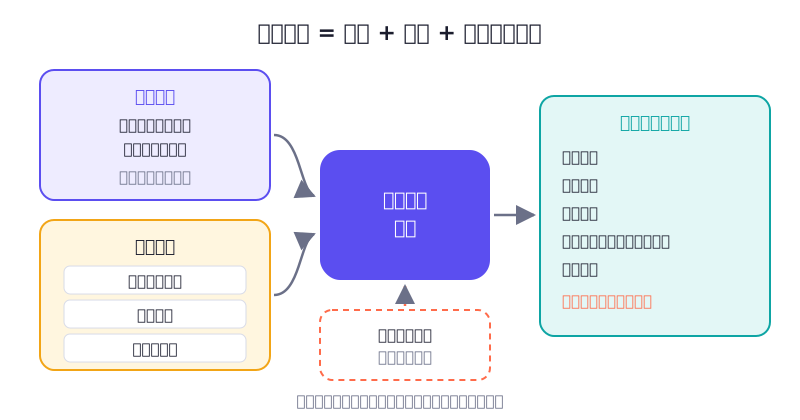
| 部分 | 白話意思 | 會議記錄助理的例子 |
|---|---|---|
| 指示 | 長期有效的工作說明,五要素的進階版 | 你是會議記錄專員,產出要包含決議和待辦 |
| 知識檔案 | 它可以隨時查閱的參考資料 | 記錄範本、成員名單、專有名詞表 |
| 對話 | 每次交給它的新材料 | 今天會議的逐字稿或筆記 |
什麼工作值得做成助理?
不是每件事都需要。先用這三個問題篩選:
- 常常做嗎? 至少每週一次。一年做兩次的事,直接問就好。
- 每次都需要同樣的背景嗎? 例如公司的格式、團隊成員、產品名詞。
- 產出格式固定嗎? 格式越固定,助理的表現越穩定,你也越容易檢查。
三個都是「是」,就很值得做。常見的例子:會議記錄、週報整理、客服回信草稿、徵才文案、把技術說明翻成白話。
實作:會議記錄助理
我們用一個幾乎每個上班族都需要的例子,一步一步做。以下以 Claude 的專案為例,其他工具的做法大同小異。
第一步:先想清楚它要做什麼
動手之前,先在紙上寫下三件事:
- 輸入:會議的逐字稿(線上會議工具常能自動產生),或你手打的零散筆記
- 輸出:一份照公司格式的會議記錄,重點是「決議」和「待辦事項」
- 品質標準:每個待辦都要有負責人和期限;不能出現會議上沒說過的內容
這一步最容易被跳過,但它決定了後面所有東西。你寫不出「做對是什麼樣子」,AI 也做不出來。
第二步:寫指示
建立一個新專案,取名「會議記錄助理」,在專案指示裡貼上:
你是我們行銷部的會議記錄專員。我會給你會議的逐字稿或零散筆記,請整理成正式的會議記錄。
格式(照知識檔案裡的「會議記錄範本」):
- 基本資訊:會議名稱、日期、出席者
- 討論重點:每個議題 2 到 3 句話
- 決議事項:條列,每一條都是明確的結論
- 待辦事項:表格,欄位是「事項、負責人、期限」
- 未決問題:還沒有結論、下次要再討論的事
規則:
- 只寫會議上真的提到的內容,不要補充或推測。
- 負責人或期限沒有講清楚時,寫「待確認」,不要自己猜。
- 人名和職稱以知識檔案裡的「成員名單」為準;逐字稿裡的錯字(例如語音辨識錯誤)請對照修正,並在最後列出你修正了哪些。
- 產品代號和縮寫以「專有名詞表」為準。
- 語氣中性、精簡,不加評論。
- 最後加一段「請確認」:列出你不確定的地方,讓我檢查。
注意最後幾條規則。「不確定時怎麼辦」是指示裡最重要的部分。沒有這幾條,AI 遇到模糊的地方會很自然地「合理推測」,寫出一個看起來很像真的、其實沒人說過的期限。讓它標註「待確認」,你檢查時就知道該看哪裡。
第三步:準備知識檔案
上傳三份檔案到專案的知識庫:
- 會議記錄範本:一份你覺得寫得最好的過往會議記錄。一個好範例,勝過一大段格式說明。
- 成員名單:姓名、職稱、負責的業務範圍。有了它,助理才知道「這件事應該是誰負責的」,也能修正語音辨識把「陳怡君」聽成「陳宜君」這種錯字。
- 專有名詞表:產品代號、內部縮寫、常見客戶名稱。
第四步:用三份真實案例測試
不要只用一份「漂亮」的逐字稿測試。準備三份:
- 一般的會議:有議題、有結論、有分工
- 很亂的會議:大家岔題、最後沒有明確結論
- 刁鑽的會議:有人說「這個我來處理一下」但沒說什麼時候;有人名被語音辨識寫錯
每一份都用同一張檢查表核對:
- 待辦事項的負責人和期限,跟會議上說的一樣嗎?沒講清楚的,有標「待確認」嗎?
- 有沒有出現會議上沒人說過的內容?
- 人名、產品名稱有沒有寫對?
- 格式跟範本一樣嗎?
第五步:出錯時,改指示,不是改對話
測試時一定會發現問題,例如它把「下週再看看」寫成了決議。這時候,不要只在對話裡糾正它。對話裡的糾正只對這一次有效,下次開新對話又會犯同樣的錯。
正確的做法是回到專案指示,加一條規則:
- 「再看看」「之後討論」這類說法不是決議,請放在「未決問題」。然後用同樣的三份案例重新測一次,確認問題修好了,也沒有弄壞原本正常的地方。
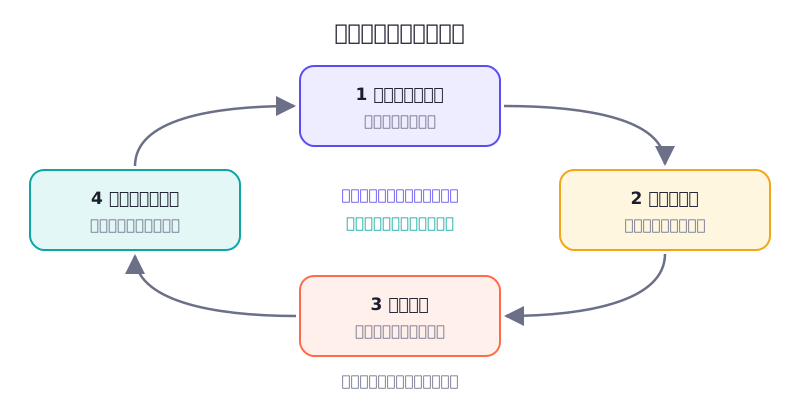
把每一次的錯誤,變成指示裡的一條規則。助理會越用越準。
開始使用
做好之後,每次開會完,在專案裡開一個新對話,貼上逐字稿,就能拿到一份格式一致的草稿。記得,它是草稿:你仍然要讀過「請確認」那一段,修正之後再寄出去。
順利的話,原本要花半小時整理的會議記錄,可能只需要幾分鐘檢查。下一堂,我們要讓這種「AI 處理一件事」的步驟,在背景自動發生。
- 從你的工作裡挑一件「常常做、背景相同、格式固定」的事。不知道選什麼,就做會議記錄助理。
- 在紙上寫下輸入、輸出和品質標準,再寫出指示,一定要包含「不確定時怎麼辦」。
- 準備 1 到 3 份知識檔案,上傳前先用紅綠燈檢查一次。
- 用三份真實案例測試(一般的、亂的、刁鑽的),用檢查表核對。
- 至少修改指示一次,用同樣的案例重新測試,並在指示第一行記下版本。
讀完了嗎?
標記完成後,單元與專案的進度會自動更新(只存在這台裝置的瀏覽器)。
留言與討論
卡關了、有心得,或發現內容需要更新?都歡迎留言。留言使用 GitHub 帳號登入。