認識 Claude Code、Cursor 與 Copilot
Coding Agent 工具很多,名字和功能也一直在變。這堂課用「它在哪裡工作」把工具分成三類,幫你看懂差別,並選出適合自己的起點。
上一堂你知道了 Agent 和聊天助手的差別。接下來的問題很實際:該用哪一個?
打開網路,你會看到 Claude Code、Cursor、GitHub Copilot、OpenAI Codex……每個都說自己很厲害,功能也每隔幾個月就更新一次。初學者很容易在這裡卡住,花了好幾天比較,卻遲遲沒開始。
這堂課不做產品評比(那很快就會過時),而是給你一個看懂這些工具的框架。
用「在哪裡工作」來分類
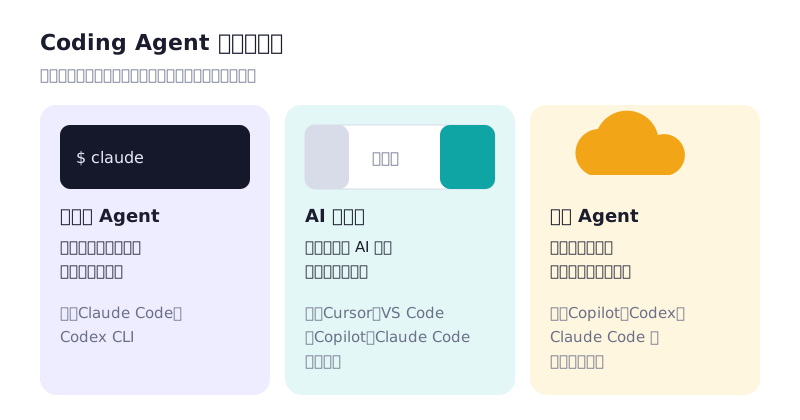
終端機 Agent
在終端機(輸入文字指令的黑色視窗)裡執行。你在專案資料夾裡啟動它,用一般的中文對話,它就會讀檔、改檔、執行指令。
- 優點:不綁定任何編輯器;很適合需要執行很多指令的工作,例如跑測試、操作 Git。
- 可能卡住的地方:第一次接觸終端機的人會有點陌生。別擔心,你只需要會幾個基本指令,其他的都用中文跟 Agent 說就好。
Claude Code 是這類工具的代表,也是本課程的主要示範工具。它除了終端機版本,也有桌面應用程式和編輯器擴充套件,所以不習慣終端機的人也有其他入口。
AI 編輯器
把 AI 直接整合進程式編輯器。你一邊看程式碼,一邊在側邊面板跟 AI 對話,它的修改會直接標示在檔案上。
- 代表:Cursor(以 VS Code 為基礎的 AI 編輯器)、VS Code 加上 GitHub Copilot,以及在 VS Code 等編輯器裡使用的 Claude Code 擴充套件。
- 優點:視覺化,容易看到改了哪裡;適合習慣用滑鼠操作的人。
雲端 Agent
在雲端的環境裡工作,不佔用你的電腦。你交代任務後可以去做別的事,它做完會交給你一份修改提案(通常是 GitHub 上的 Pull Request,也就是「請你審核的修改」)。
- 代表:GitHub Copilot 的雲端 Agent、OpenAI Codex,Claude Code 也提供在雲端執行任務的方式。
- 適合:已經會用 GitHub、任務定義得很清楚、不需要你在旁邊盯著的工作。
先看看 Claude Code 長什麼樣子
下面是一段示意,讓你對使用 Claude Code 的感覺有個印象:
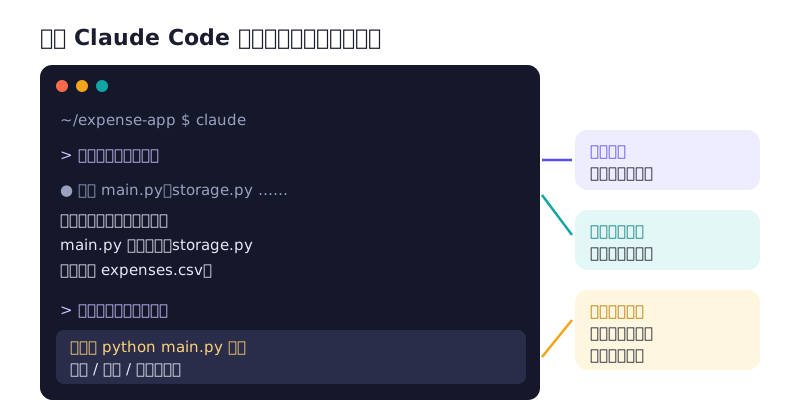
實際畫面會隨版本更新而不同,重點是這三個特徵:用中文下指令、它自己讀檔、動手前會問你。
在專案資料夾裡啟動它的方式非常單純:
cd expense-app
claude安裝和登入的完整步驟,請看「架設你的 Claude 開發環境」單元,這裡就不重複。
怎麼選?看這四件事
| 問自己 | 如果答案是…… | 可以考慮 |
|---|---|---|
| 我習慣在哪裡工作? | 喜歡視覺化、用滑鼠 | AI 編輯器,或 Claude Code 的編輯器擴充套件 |
| 不排斥終端機,想要彈性 | Claude Code 終端機版 | |
| 專案在哪裡? | 都在 GitHub 上,想交代完就離開 | 雲端 Agent |
| 團隊用什麼? | 公司已經採購某個工具 | 先用公司的,分享經驗也方便 |
| 費用與規範? | 預算有限,或公司有限制 | 查各工具官網的方案與資料政策 |
各工具的價格、方案和額度變動很頻繁,請以官網的最新資訊為準。
它們也會讀同一份說明檔
不同工具之間有一個值得知道的共通點:它們大多支援在專案裡放一份說明檔,告訴 Agent 這個專案怎麼執行、有什麼規則。Claude Code 讀的是 CLAUDE.md,很多其他工具會讀 AGENTS.md。這部分在第四堂會詳細介紹。
這代表你為專案整理的規則和知識,換工具時大多可以帶著走。
我是程式初學者,會一點 Python,用 Windows 電腦,主要想做個人的小工具(例如記帳程式)。目前考慮 Claude Code、Cursor、GitHub Copilot。
請根據我的情況,說明每個工具的使用方式差異(終端機、編輯器或雲端),以及我第一週可能會遇到的困難。費用與方案的部分請提醒我去官網確認最新資訊,不要給我具體價格。
- 寫下你目前的工作環境:用什麼電腦、習慣什麼編輯器、有沒有 GitHub 帳號、公司有沒有規範。
- 用上面的四個問題,選出你接下來兩週要用的工具,寫下理由。
- 如果選了 Claude Code,照「架設你的 Claude 開發環境」完成安裝,在一個練習資料夾裡啟動它,問它:「這個資料夾裡有什麼?」
- 記錄第一次使用時讓你卡住或驚訝的地方,下一堂會用到。
讀完了嗎?
標記完成後,單元與專案的進度會自動更新(只存在這台裝置的瀏覽器)。
留言與討論
卡關了、有心得,或發現內容需要更新?都歡迎留言。留言使用 GitHub 帳號登入。