安裝 Python 與 VS Code
在 Windows 或 macOS 上裝好 Python 和 VS Code,學會打開終端機,並執行你的第一個 hello.py。
第 1.2 堂約 12 分鐘
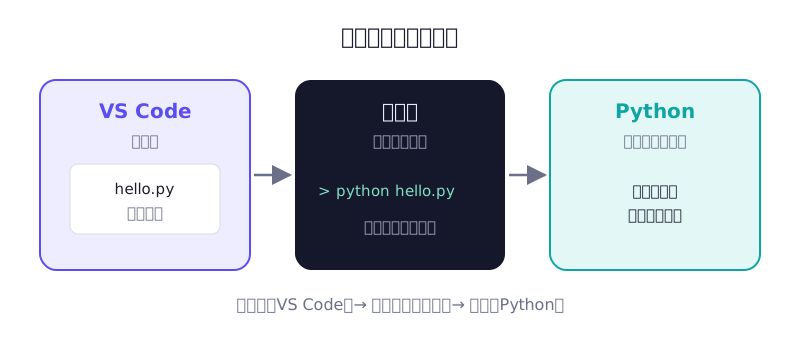
先搞懂三樣東西
開始安裝前,先分清楚你要裝的是什麼:
| 名稱 | 是什麼 | 比喻 |
|---|---|---|
| Python | 讀懂並執行 Python 程式的軟體 | 廚師 |
| VS Code | 寫程式用的編輯器 | 寫食譜的筆記本 |
| 終端機 | 用文字下指令給電腦的視窗 | 對廚房喊單的窗口 |
你在 VS Code 寫好程式(食譜),再透過終端機叫 Python(廚師)照著做。
步驟一:安裝 Python
Windows
- 打開 python.org,點上方的 Downloads,下載最新的 Python 3 版本(3.12 或更新)。
- 執行下載好的安裝檔。
- 在第一個畫面最下方,勾選「Add python.exe to PATH」,再按 Install Now。
- 等它裝完,按 Close。
macOS
- 打開 python.org,下載 macOS 版的最新 Python 3 安裝檔(.pkg)。
- 雙擊安裝檔,一路按「繼續」完成安裝。
- macOS 內建的指令名稱是
python3,後面的範例中,Mac 使用者請把python換成python3。
步驟二:打開終端機,確認安裝成功
- Windows:按開始鍵,搜尋「PowerShell」或「終端機」,打開它。
- macOS:按 Command + 空白鍵,輸入「終端機」或 Terminal,按 Enter。
在終端機輸入下面的指令,按 Enter:
python --versionMac 請輸入:
python3 --version如果看到類似這樣的結果,就代表成功了(數字可能不同):
Python 3.13.1步驟三:安裝 VS Code 與 Python 擴充功能
- 到 code.visualstudio.com 下載並安裝 VS Code。
- 打開 VS Code,點左側那個「四個方塊」的圖示(擴充功能)。
- 搜尋「Python」,安裝由 Microsoft 發布的那一個。
步驟四:寫出並執行 hello.py
- 在桌面或文件資料夾建立一個新資料夾,例如
python-practice。 - 在 VS Code 選「檔案」→「開啟資料夾」,打開它。
- 新增檔案,命名為
hello.py(副檔名.py很重要)。 - 輸入以下內容並存檔:
print("哈囉,我的第一支程式!")
print("今天也要記得記帳。")- 按右上角的三角形「執行」按鈕,或在 VS Code 選「終端機」→「新增終端」,輸入:
python hello.py你應該會看到:
哈囉,我的第一支程式!
今天也要記得記帳。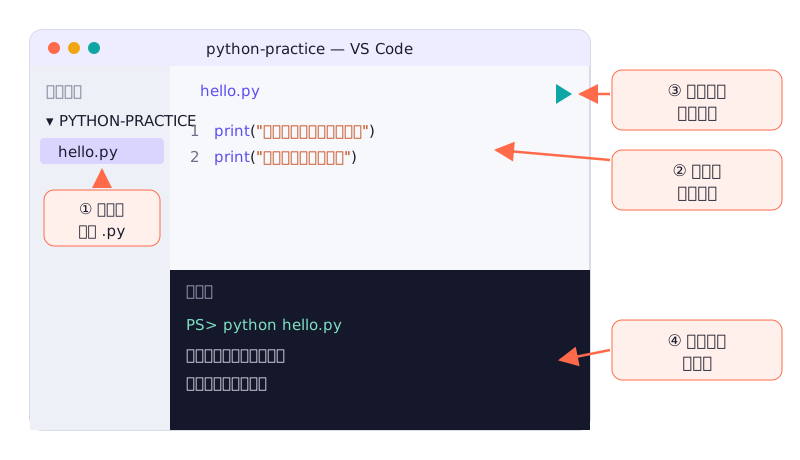
VS Code 的版面:左邊是檔案,中間寫程式,下面是終端機。
卡住了?讓 AI 幫你看
安裝是新手最容易卡關的地方,因為每台電腦狀況都不太一樣。你可能會卡在這裡,這很正常。這時候打開 Claude(claude.ai,或你習慣的 ChatGPT、Gemini 也可以),把狀況告訴它,但你要給它足夠的資訊。
可以這樣問 AI
我是程式新手,用的是 Windows 11。我已經從 python.org 安裝了 Python,但在 PowerShell 輸入 python –version 之後出現下面這段訊息:
(把完整的錯誤訊息貼在這裡)
請一步一步告訴我可能的原因和解決方法,每一步都說明要點哪裡、輸入什麼。
記住兩個原則:錯誤訊息要完整貼上,不要只說「它壞了」;告訴 AI 你的作業系統。AI 給的指令如果你看不懂在做什麼,先問它「這行指令會對我的電腦做什麼」,確定了再執行。
行動練習
- 確認
python --version(Mac 是python3 --version)可以顯示版本號。 - 建立
hello.py,讓它印出三行字:你的名字、你今天午餐吃什麼、你想用 Python 做的一件事。 - 在終端機執行它,截圖留念。這是你的第一支程式。
讀完了嗎?
標記完成後,單元與專案的進度會自動更新(只存在這台裝置的瀏覽器)。
卡住了?讓 AI 當你的家教複製這段提問範本,貼到 Claude 或其他 AI 工具,再補上你卡住的地方。
留言與討論
卡關了、有心得,或發現內容需要更新?都歡迎留言。留言使用 GitHub 帳號登入。