第一次對話:讓 Claude 讀懂你的專案
建立一個練習資料夾,在裡面啟動 Claude Code,請它建立檔案、解釋資料夾內容,再用 /init 產生 CLAUDE.md,讓 Claude 每次開工都記得你的專案和習慣。
先準備一個「工作的地方」
上一堂你已經裝好 Claude Code,也登入了。這一堂要正式和它對話。
在那之前,有一個觀念很重要:Claude Code 會在你啟動它的那個資料夾裡工作。 它看得到這個資料夾(和裡面的子資料夾)的檔案,改檔案也是改這裡的。所以每次使用前,先「走進」你要它工作的資料夾,再叫它出來。
我們先做一個專門練習用的空資料夾。打開終端機,一行一行輸入(每行按一次 Enter):
mkdir my-first-claude
cd my-first-claude
claude
這三行在做的事:
mkdir my-first-claude:建立一個叫my-first-claude的資料夾(mkdir 是 make directory 的縮寫)。cd my-first-claude:走進這個資料夾(cd 是 change directory)。claude:在這裡啟動 Claude Code。
這幾行在 Windows PowerShell 和 Mac 終端機都通用。資料夾會建立在你的使用者資料夾裡,之後可以在檔案總管或 Finder 找到它。
第一次進到資料夾會問你的事
第一次在某個資料夾啟動時,Claude Code 會先問你:是否信任這個資料夾裡的檔案? 這是一道安全關卡,因為別人給你的專案裡可能藏著奇怪的設定。
這是你自己剛建立的空資料夾,選「是」就好。以後如果打開來路不明的專案,再停下來想一想。
確認一下:現在是哪種模式
Claude Code 有幾種「權限模式」,決定它做事前要不要先問你(第 5 堂會完整介紹)。新版的 Claude Code 預設可能是 Auto 模式,它會自己判斷安全的動作直接做。
但在學習階段,我們希望每一步都看得到、都由你按同意。請看畫面最下方的提示列:
- 如果出現 auto、accept edits 或 plan 這類字樣,按
Shift+Tab切換,直到這些字樣消失。這時候就是 Manual(手動) 模式,任何修改都會先問你。 - 從 Auto 模式按一次
Shift+Tab,就會回到 Manual。
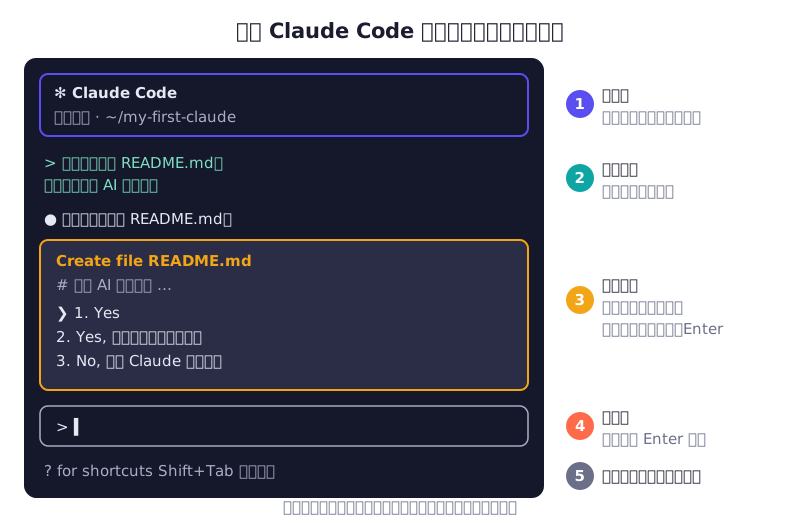
第 3 區的權限詢問,是你和 Claude 之間最重要的對話。
第一句話:先問它能做什麼
在輸入框打字,就像在聊天一樣。直接用中文:
你好!我是程式新手,這是我第一次用 Claude Code。這個資料夾目前是空的。請用白話告訴我:你在這個資料夾裡可以幫我做哪些事?
它會回你一段說明。這一步它只是回答,不會動到任何檔案。
請它建立檔案,練習「按同意」
接著請它真的動手:
請幫我在這個資料夾建立兩個檔案:
- README.md:介紹這是「我的 AI 學習筆記」,說明我正在學 Claude Code。
- notes 資料夾裡的「第一天.md」:用條列寫下今天學到的三件事:安裝 Claude Code、打開終端機、第一次和 Claude 對話。
這次 Claude 會停下來,跳出權限詢問,讓你看它打算建立的檔案內容。選項大致有三種:
| 選項 | 意思 | 什麼時候選 |
|---|---|---|
| 是 | 這一次同意 | 看過內容,覺得沒問題 |
| 是,而且這類動作這次不再問 | 這次對話裡,同類的動作都直接做 | 你很確定接下來的動作都是安全的 |
| 否,並告訴 Claude 怎麼做 | 不要做,你可以打字說要怎麼改 | 內容不對,或你看不懂它要幹嘛 |
用方向鍵選、按 Enter 確認。現在先選第一個「是」,一個一個看過去。
做完後,打開檔案總管(Mac 是 Finder),到使用者資料夾裡的 my-first-claude,你會看到 Claude 剛建立的檔案。這就是它和聊天 AI 最大的不同:檔案真的出現在你的電腦裡了。
請它解釋這個資料夾
現在資料夾裡有東西了。試試看讓 Claude「讀懂」它:
請看一下這個資料夾,告訴我:
- 裡面有哪些檔案和資料夾?
- 每個檔案是做什麼的?
- 如果我要繼續寫學習筆記,你建議怎麼整理?
你不需要告訴它要看哪個檔案,它會自己打開來讀。讀取這個資料夾裡的檔案,即使在 Manual 模式也不需要你同意,因為讀不會改變任何東西。
之後遇到別人的專案、從網路下載的範例,這招一樣有用:「這個專案在做什麼?我應該從哪個檔案開始看?」
/init:幫專案寫一份交接筆記
這裡有個小問題:每一次新對話,Claude 都是從零開始的。 它不會記得你上次說過「我是新手,請用白話」。
解決方法是 CLAUDE.md。這是一個放在專案資料夾裡的文字檔,Claude Code 每次開始新對話時都會先讀它。你可以把它想成給 Claude 的「交接筆記」。
在輸入框輸入:
/init開頭是斜線 / 的叫做「指令」(slash command),是給 Claude Code 本身的命令,不是給 Claude 聊天的話。/init 會讓 Claude 看過整個專案,自動寫出一份 CLAUDE.md 草稿。它要建立檔案時,一樣會問你同不同意。
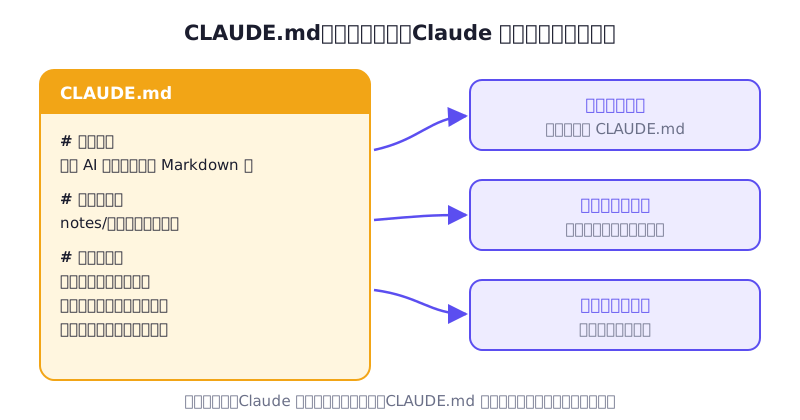
CLAUDE.md 就是一份寫給 Claude 看的 README。
加上你自己的規矩
/init 寫出來的是它觀察到的東西。真正有價值的,是它自己看不出來、只有你知道的事,例如你的程度和偏好。請它幫你加上去:
請在 CLAUDE.md 最後加一段「與我合作的方式」,內容是:
- 一律用繁體中文回答。
- 我是程式新手,解釋時請用白話,第一次出現的術語要說明意思。
- 修改或刪除檔案之前,先用一兩句話說明你要做什麼、為什麼。
- 執行任何指令之前,先說明那行指令的作用。
之後想再改,可以直接用編輯器打開 CLAUDE.md 修改,或在 Claude Code 裡輸入 /memory,它會列出你的 CLAUDE.md 檔案讓你選擇、打開來編輯。
常用指令速查
在輸入框輸入 /,會跳出所有可用的指令清單,可以用方向鍵挑。新手最常用的是這些:
| 指令 | 作用 |
|---|---|
/help |
顯示說明和可用指令 |
/init |
產生或改進這個專案的 CLAUDE.md |
/memory |
打開、編輯 CLAUDE.md 等記憶檔案 |
/clear |
開始一段全新的對話(換話題時用) |
/compact |
把目前的對話濃縮成摘要,對話太長時用 |
/resume |
回到之前的某一段對話 |
/model |
切換使用的模型 |
/usage |
查看用量 |
/exit |
離開 Claude Code |
還有兩個小技巧:
- 在訊息裡打
@加上檔名(例如@README.md),可以直接指定要它看哪個檔案。 - 按鍵盤的「上」方向鍵,可以叫出你之前輸入過的訊息。
下次怎麼回來
離開後,下次想接著做,先 cd 到同一個資料夾,然後:
claude -c-c 是 continue,會接續這個資料夾裡最近一次的對話。只輸入 claude 則是開一段新對話(但一樣會讀 CLAUDE.md)。
Claude Code 有哪些對新手最有用的指令和快捷鍵?請挑 5 個,用白話說明什麼情況下會用到。
Claude Code 很清楚自己的功能,有問題直接問它,往往比上網查還快。
- 建立
my-first-claude資料夾,在裡面啟動 Claude Code,確認目前是 Manual 模式。 - 請 Claude 建立
README.md和notes/第一天.md,每次權限詢問都先看內容再選「是」。至少練習一次選「否」,請它改內容後再同意。 - 執行
/init,再請它把「與我合作的方式」加進CLAUDE.md。 - 輸入
/exit離開,再用claude -c回來,問它:「你還記得我們剛剛做了什麼嗎?」 - 最後用
/clear開一段新對話,問它:「你應該用什麼語氣跟我說話?」看看它是不是照著 CLAUDE.md 回答。
讀完了嗎?
標記完成後,單元與專案的進度會自動更新(只存在這台裝置的瀏覽器)。
留言與討論
卡關了、有心得,或發現內容需要更新?都歡迎留言。留言使用 GitHub 帳號登入。