安裝 Claude Code(Windows/macOS)
第一次打開終端機,用官方安裝指令裝好 Claude Code,確認安裝成功並登入。也整理了新手最常遇到的錯誤訊息和解法。
這堂課的目標
上一堂我們知道 Claude Code 是一個能直接在你電腦上工作的 AI 助手。這堂課就要把它請進你的電腦。
做完之後,你會在終端機輸入 claude,看到它跟你打招呼。整個過程大約 10 到 15 分鐘,大部分時間是在等下載。
步驟零:認識終端機
終端機是一個「用打字下指令給電腦」的視窗。你今天只需要會三件事:貼上、按 Enter、看懂它回你什麼。
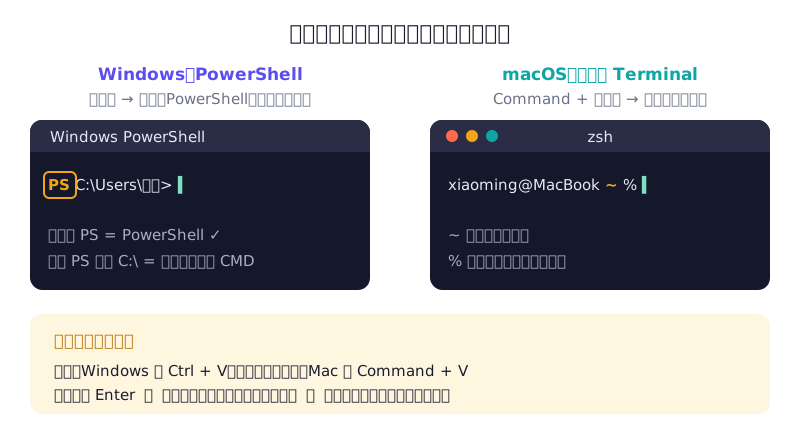
開頭那一串叫做「提示字元」,它告訴你目前在哪個資料夾、準備好接收指令了。
- Windows:按開始鍵,搜尋「PowerShell」或「終端機」(Windows Terminal),打開它。請確認開頭有
PS,代表你在 PowerShell 裡。 - macOS:按 Command + 空白鍵打開 Spotlight,輸入「終端機」或 Terminal,按 Enter。
步驟一(Windows 建議):先裝 Git for Windows
Windows 使用者建議先安裝 Git for Windows。它不是必要的,但有兩個好處:
- 它附帶一個叫 Git Bash 的工具,Claude Code 會用它來執行指令,和多數教學的範例比較一致。沒裝的話,Claude Code 會改用 PowerShell,也能運作。
- 第 6 堂的「Git 安全網」本來就需要它。
到官網下載安裝檔,一路按「Next」用預設選項就好。如果安裝過程中有「Add to PATH」相關選項,保持勾選。
macOS 使用者可以先跳過,第 6 堂再處理。
步驟二:執行安裝指令
官方推薦的是「原生安裝」(Native Install),它會自己在背景保持最新版本,不需要先裝其他東西。
Windows(在 PowerShell 裡貼上):
irm https://claude.ai/install.ps1 | iexmacOS、Linux、WSL(在終端機裡貼上):
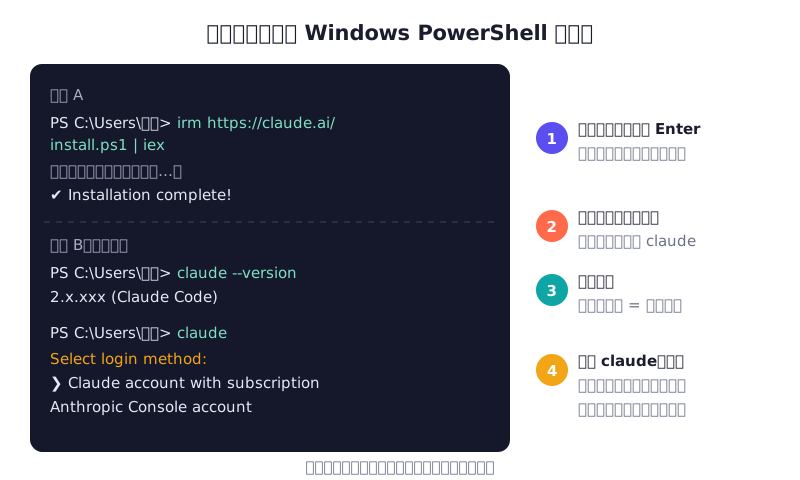
curl -fsSL https://claude.ai/install.sh | bash貼上後按 Enter。安裝指令在下載時不會顯示進度,畫面看起來像卡住,這很正常,請耐心等它跑完、重新出現提示字元。
不需要用「以系統管理員身分執行」。
步驟三:開新視窗,確認安裝成功
安裝完成後,先把終端機整個關掉,再開一個新的。剛裝好的程式,舊視窗常常還「不認得」。
在新視窗輸入:
claude --version看到一串版本號加上 (Claude Code),就代表成功了。版本號每次更新都會變,不用跟教學一模一樣:
2.x.xxx (Claude Code)如果想要更完整的健康檢查,可以執行:
claude doctor它會列出安裝狀態、設定檔有沒有問題,並給你修正建議。它只會檢查,不會改動任何東西。
步驟四:第一次啟動與登入
輸入:
claude第一次啟動時,Claude Code 會帶你做幾個簡單設定,例如選擇畫面配色。用方向鍵選、按 Enter 確認即可。接著是登入:
- 選擇登入方式。用 Claude 訂閱方案(Pro、Max 等)的人,選「Claude 帳號」那一項;用 Claude Console(API)帳號的人,選 Console 那一項。
- 瀏覽器會自動打開登入頁面,用你平常登入 Claude 的方式登入,並同意授權。
- 回到終端機,看到登入成功的訊息就完成了。
登入一次之後,電腦會記住,下次輸入 claude 就直接開始。
看到 Claude Code 的歡迎畫面和一個可以打字的輸入框,你就成功了。先別急著問問題,輸入 /exit 按 Enter(或按兩次 Ctrl + D)離開,下一堂我們會在一個專門的資料夾裡開始第一次對話。
卡住了?常見錯誤對照表
安裝是最容易卡關的一步,因為每台電腦都不一樣。你可能會卡在這裡,這很正常。先找找看下面有沒有你的狀況:
| 你看到的訊息 | 原因 | 怎麼辦 |
|---|---|---|
'claude' is not recognized 或 command not found: claude |
舊視窗還不認得新程式,或安裝位置沒加進 PATH | 先關掉終端機開新視窗再試;還是不行,看下面的 PATH 說明 |
'irm' is not recognized |
你在 CMD,不是 PowerShell | 改開 PowerShell,再貼一次 Windows 指令 |
The token '&&' is not a valid statement separator |
你在 PowerShell 裡貼了給 CMD 用的指令 | 改用 irm https://claude.ai/install.ps1 | iex |
A parameter cannot be found that matches parameter name 'fsSL' |
你在 Windows PowerShell 貼了 macOS 的 curl 指令 | 改用 Windows 的 irm 指令 |
syntax error near unexpected token '<' 或 403 |
下載到的是網頁而不是安裝程式,常見於公司網路、代理伺服器或地區限制 | 換個網路試試,或查官方的安裝疑難排解頁面 |
在 Windows 輸入 claude 卻打開了桌面 App |
舊版 Claude 桌面 App 搶走了 claude 這個名字 |
把 Claude 桌面 App 更新到最新版 |
| 登入後說帳號沒有權限 | 免費方案不含 Claude Code,或公司帳號沒被開通 | 確認方案;公司帳號請找管理員 |
「找不到 claude」的進一步處理
如果開了新視窗還是找不到,通常是安裝資料夾沒有被加進 PATH。PATH 是電腦用來「找程式」的一份資料夾清單,不在清單上的程式,終端機就找不到。
Windows(PowerShell),先確認程式有裝好:
Test-Path "$env:USERPROFILE\.local\bin\claude.exe"顯示 True 代表程式在,只是 PATH 沒設好。執行下面兩行把它加進去,然後關掉終端機再開新的:
$currentPath = [Environment]::GetEnvironmentVariable('PATH', 'User')
[Environment]::SetEnvironmentVariable('PATH', "$currentPath;$env:USERPROFILE\.local\bin", 'User')
macOS(預設的 zsh):
echo 'export PATH="$HOME/.local/bin:$PATH"' >> ~/.zshrc
source ~/.zshrc
做完再試一次 claude --version。
我在安裝 Claude Code,我的電腦是(Windows 11/macOS,寫下版本),使用的終端機是(PowerShell/CMD/Mac 終端機)。
我執行的指令是: (貼上你執行的指令)
出現的完整訊息是: (把終端機上的所有文字複製貼上,不要只貼最後一行)
請一步一步告訴我可能的原因和解決方法。如果要我執行任何指令,請先用一句話說明那行指令會對我的電腦做什麼。
這時候 Claude Code 還沒裝好,所以請用瀏覽器打開 claude.ai 來問(ChatGPT、Gemini 也可以)。記住兩個原則:錯誤訊息要完整貼上,說清楚你的作業系統和用的是哪種視窗。
小補充:它會自己更新
用原生安裝的 Claude Code 會在背景自動更新,你不用特別做什麼。想立刻更新到最新版,可以執行 claude update。
- 依照你的作業系統裝好 Claude Code(Windows 建議先裝 Git for Windows)。
- 開一個新的終端機視窗,執行
claude --version,確認看到版本號。 - 執行
claude並完成登入,看到輸入框後用/exit離開。 - 加分題:執行
claude doctor,看看它回報了什麼。有看不懂的項目,把結果貼給 claude.ai 請它用白話解釋。
讀完了嗎?
標記完成後,單元與專案的進度會自動更新(只存在這台裝置的瀏覽器)。
留言與討論
卡關了、有心得,或發現內容需要更新?都歡迎留言。留言使用 GitHub 帳號登入。