在 VS Code 與桌面 App 裡使用 Claude
終端機不是唯一的選擇。這堂課帶你在 VS Code 安裝 Claude Code 擴充功能,也認識 Claude 桌面 App 的 Code 分頁,最後幫你挑出最順手的那一個。
為什麼要認識其他介面
上一堂你在終端機裡和 Claude 完成了第一次對話。你可能也發現了一些不方便:
- 想看 Claude 建立的檔案,要另外打開檔案總管。
- 它改了哪幾行,只能在終端機裡看文字。
- 一直盯著黑色視窗,有點累。
這很正常。Claude Code 也可以在 VS Code(一個免費的程式編輯器)和 Claude 桌面 App 裡使用。背後是同一個 Claude Code,只是換了一個比較好看、比較好操作的外殼。
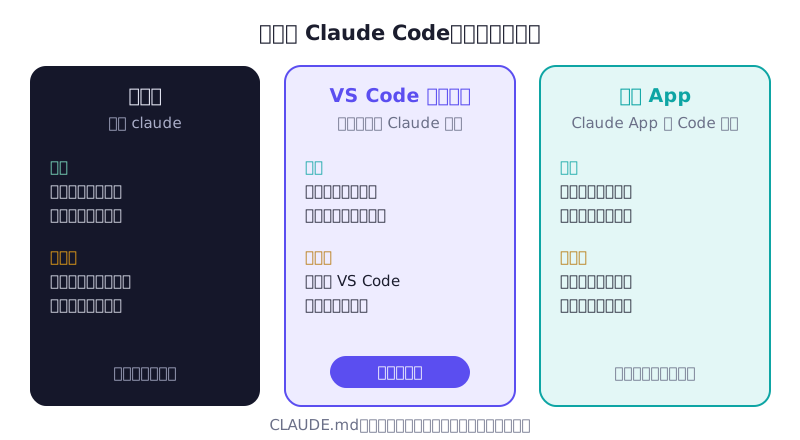
沒有哪個比較「高級」,挑你用起來最舒服的就好。
方案一:VS Code 擴充功能
如果你上過「Python 第一步」,你的電腦可能已經有 VS Code 了。還沒有的話,到 code.visualstudio.com 下載安裝,建議更新到最新版。
安裝擴充功能
- 打開 VS Code。
- 按
Ctrl+Shift+X(Mac 是Cmd+Shift+X)打開「擴充功能」。 - 搜尋 Claude Code,認明發行者是 Anthropic,按「安裝」。
- 第一次使用時,它會請你登入,用和終端機一樣的 Claude 帳號即可。
打開專案、打開 Claude
- 在 VS Code 選「檔案」→「開啟資料夾」,打開上一堂建立的
my-first-claude。 - 在左側點開任何一個檔案,例如
README.md。 - 點編輯器右上角的 Spark 圖示(一個像星芒的圖示),Claude 的面板就會打開。
找不到圖示也沒關係,還有兩種方法:
- 點 VS Code **最下方狀態列右側的「Claude Code」**字樣(沒有打開檔案時也能用)。
- 按
Ctrl+Shift+P(Mac 是Cmd+Shift+P)打開命令選擇區,輸入「Claude Code」,從清單裡挑一個開啟方式。
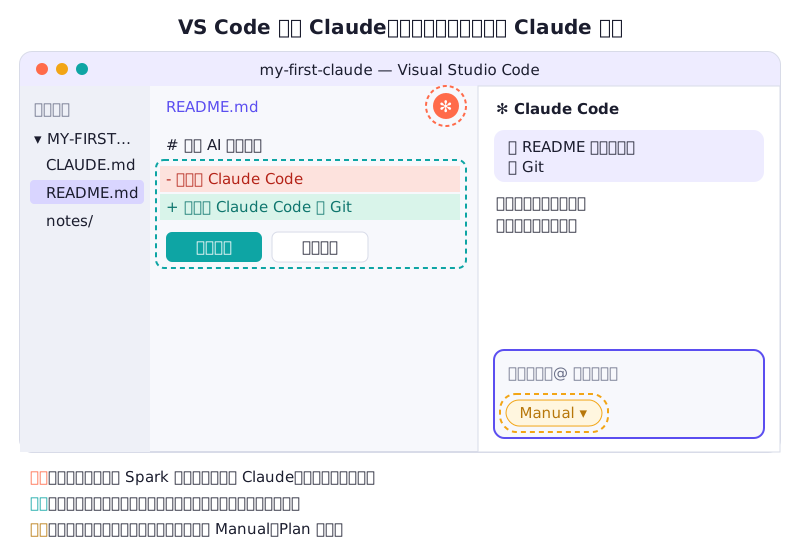
介面的按鈕位置可能會隨版本調整,但這三樣東西一定找得到:開啟按鈕、差異檢視、模式切換。
在 VS Code 裡和 Claude 合作
試試看:
請在 README.md 加上一行,說明我除了學 Claude Code,接下來也會學 Git。
在 Manual 模式下,Claude 會用左右對照的差異畫面給你看修改前後的樣子,再問你同不同意。紅色是要刪掉的,綠色是要新增的。你可以接受、拒絕,或直接打字告訴它要改成什麼。
幾個在 VS Code 特別好用的地方:
- 指定檔案:在 Claude 面板打
@加檔名,或按Alt+K(Mac 是Option+K)把目前檔案的位置插進對話裡。 - 選取文字再問:在編輯器裡反白一段文字,再到面板提問,Claude 會知道你在問哪一段。
- 切換模式:點輸入框下方的模式標示,就能選 Manual、Plan 等模式(下一堂詳細說)。
- 回到之前的狀態:把滑鼠移到某則訊息上,會出現「倒轉」按鈕,可以把檔案還原到那個時間點(第 6 堂會再談)。
- 找回舊對話:面板上方有對話紀錄的按鈕。
方案二:Claude 桌面 App
如果你真的不想碰終端機,Claude 桌面 App 是最輕鬆的選擇。
- 從 Claude 官網的下載頁(claude.com/download)下載 Windows 或 macOS 版並安裝。
- 打開 App,用你的 Claude 帳號登入。
- 點上方的 Code 分頁,這裡就是桌面版的 Claude Code。
開始對話前,輸入框下方有幾個選項要先設定:
| 選項 | 意思 | 新手建議 |
|---|---|---|
| 環境 | 在哪裡執行:本機(你的電腦)或雲端 | 選本機(Local),才能直接處理你電腦裡的檔案 |
| 專案資料夾 | Claude 要在哪個資料夾工作 | 選 my-first-claude |
| 權限模式 | 動手前要不要先問你 | 先選 Manual |
| 模型 | 要用哪個 Claude 模型 | 用預設的就好 |
設定好之後,在輸入框打字、按 Enter,就和你在終端機做的事一樣。
桌面 App 的幾個好處:
- 用按鈕選資料夾,不會有「在錯的地方啟動」的問題。
- Claude 改完檔案後,會出現一張「變更」卡片,點上面的增減行數(例如
+12 -1),就能逐檔查看差異。 - 做網頁時,Claude 可以在 App 內建的瀏覽器窗格打開預覽,你不用自己切換視窗。
那我該選哪一個?
| 如果你… | 建議 |
|---|---|
| 想要邊看檔案邊對話,願意裝一個編輯器 | VS Code 擴充功能(本單元後面的範例以它為主,但終端機一樣能照做) |
| 很怕終端機,只想像聊天一樣用 | 桌面 App |
| 想學最完整的功能,或常照官方文件操作 | 終端機 |
不用只選一個。很多人是在 VS Code 裡開著 Claude 面板,旁邊再開一個終端機,看狀況切換。重點是:三種介面用的是同一個帳號、同一份 CLAUDE.md、同樣的權限觀念,學會一種,其他的很快就上手。
我是程式新手,平常主要用(Windows/Mac)電腦,對終端機的感覺是(很怕/還可以/滿喜歡的)。我想用 Claude Code 做(寫下你想做的事,例如:個人網頁、整理 Excel、小工具)。
Claude Code 有終端機、VS Code 擴充功能和桌面 App 三種用法。請根據我的狀況推薦一種,說明理由,並告訴我剛開始最需要注意的一件事。
- 在 VS Code 安裝 Claude Code 擴充功能(確認發行者是 Anthropic),打開
my-first-claude資料夾。 - 用 Spark 圖示打開 Claude 面板,請它在
README.md加一行字。在差異畫面上看清楚紅綠兩色,再接受修改。 - 再請它改一次,這次按「拒絕」,觀察檔案是不是保持原樣。
- 加分題:安裝 Claude 桌面 App,在 Code 分頁選本機環境和同一個資料夾,問它「CLAUDE.md 裡寫了什麼?」確認它讀得到你上一堂寫的規矩。
讀完了嗎?
標記完成後,單元與專案的進度會自動更新(只存在這台裝置的瀏覽器)。
留言與討論
卡關了、有心得,或發現內容需要更新?都歡迎留言。留言使用 GitHub 帳號登入。