不寫程式也能做資料分析
把 CSV 或 Excel 上傳給 AI 助理,用中文提問,就能拿到統計數字和圖表。這堂課教你怎麼問、怎麼確認它看懂資料,以及怎麼驗算。
第 14.5 堂約 14 分鐘
每個月底,業務部的小美都要從系統匯出一份銷售表,花半天用 Excel 整理成報表。現在她把檔案上傳給 AI 助理,問一句「哪個門市成長最多」,幾十秒就有答案和圖表。
這不是魔法。很多 AI 助理在你上傳表格後,會在背後自己寫一段小程式來計算,再把結果用中文告訴你。你不用會寫程式,但要會「問」和「驗」。
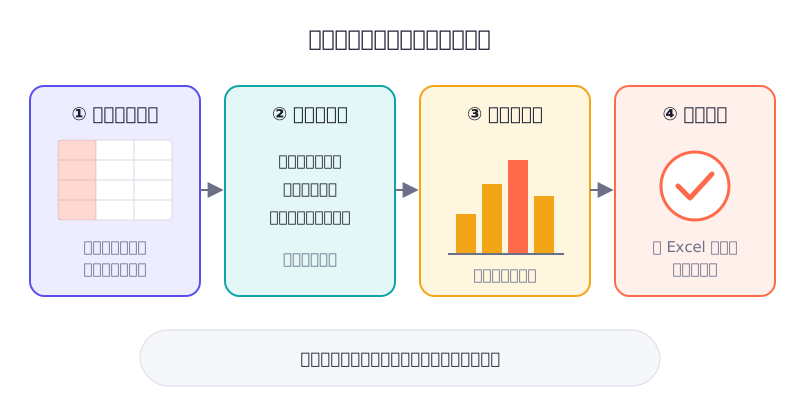
第一步:上傳前整理一下
花五分鐘整理,可以省下後面很多誤會:
- 欄位名稱寫清楚:「金額」不如「銷售金額_含稅」
- 一個工作表放一種資料:合併儲存格、小計列、備註文字,都容易讓 AI 誤判
- 刪掉不需要的個資:客戶姓名、電話、地址,分析用不到就先刪掉,或換成代號
第二步:先請它描述資料
不要一上傳就問結論。先確認它看懂了:
確認 AI 看懂資料
這是我們公司今年 1 到 9 月的門市銷售資料。 在分析之前,請先告訴我:
- 總共有幾列、幾個欄位,每個欄位你認為代表什麼
- 有沒有空白、重複或看起來異常的資料
- 日期的格式和範圍
如果它把「門市代號」誤認成數字來加總,這一步就會發現。
第三步:一次問一題
問題越具體越好。比較一下:
| 太模糊 | 比較好 |
|---|---|
| 幫我分析這份資料 | 每個門市 1 到 9 月的銷售總額,由高到低排序 |
| 哪個比較好? | 比較第三季和第二季,每個門市的成長率 |
| 畫個圖 | 用折線圖畫出前三名門市每個月的銷售額 |
還記得第 2 課的五要素嗎?在這裡,「背景」就是告訴它這份資料的用途,例如「要給店長開會用,請挑出最需要關心的三家門市」。
從數字到行動
根據剛才的成長率,請挑出最需要關心的三家門市,並說明你的理由。 請把結論和數字分開寫,讓我知道哪些是計算結果、哪些是你的推論。
把「計算結果」和「推論」分開,是很好的習慣。數字可以驗算,推論則需要你用對門市的了解來判斷。
第四步:抽查驗算
AI 有時會讀錯欄位、漏算某些列,或把空白當成零。最簡單的驗算方法:
- 對總數:用 Excel 自己加總一次全部金額,和 AI 的答案比較
- 抽一筆:挑一家門市、一個月份,自己篩選出來算
- 問過程:請它說明「你用了哪些欄位、怎麼計算的」
如果總數對不上,先別看後面的結論。把差異告訴它,請它找出原因。
行動練習
- 找一份你手邊的表格,或請 AI 幫你產生一份假的銷售資料。
- 上傳後,先請它描述資料,確認欄位理解正確。
- 問三個具體的問題,其中一個請它畫圖。
- 用 Excel 驗算其中一個數字。對得上嗎?
讀完了嗎?
標記完成後,單元與專案的進度會自動更新(只存在這台裝置的瀏覽器)。
卡住了?讓 AI 當你的家教複製這段提問範本,貼到 Claude 或其他 AI 工具,再補上你卡住的地方。
留言與討論
卡關了、有心得,或發現內容需要更新?都歡迎留言。留言使用 GitHub 帳號登入。